
L'espace disque faible est un problème courant dans Windows Server 2022 et 2025. Lorsque le lecteur C devient plein, il ne peut y avoir mieux que de pouvoir l'étendre sans perdre beaucoup de temps à recréer des partitions et à tout restaurer à partir d'une sauvegarde. Il existe une fonction "Étendre le volume" dans la Gestion des disques native pour aider à étendre la partition sans perdre de données. Cependant, de nombreuses personnes signalent qu'elles ne peuvent pas étendre le lecteur C dans Server 2022/2025 via la Gestion des disques, car l'option "Étendre le volume" est grisée. Cet article explique pourquoi la Gestion des disques est incapable d'étendre le lecteur C dans Windows Server 2022/2025 et présente comment résoudre ce problème facilement.
Pourquoi l'outil intégré ne peut pas étendre le lecteur C dans Windows Server 2022/2025
Tout d'abord, vous devez savoir que la Gestion des disques ne peut réduire et étendre que les partitions NTFS, tout autre type de partitions (sauf RAW) n'est pas pris en charge. La partition système C est formatée en NTFS par défaut. Par conséquent, ce n'est pas un problème.
Il existe 3 raisons pour lesquelles la Gestion des disques est incapable d'étendre le lecteur C dans Server 2022/2025 :
- Pas d'espace non alloué adjacent sur la droite
- La partition adjacente est logique
- Restriction de 2 To sur le disque MBR
Je vais expliquer les raisons une par une.
1. Pas d'espace non alloué adjacent sur la droite
Pour étendre une partition dans Server 2022/2025 avec la Gestion des disques ou l'outil de commande diskpart, il doit y avoir de l'espace non alloué contigu à droite de cette partition. Par exemple : si vous réduisez le lecteur D (doit être NTFS) avec l'un des outils intégrés de Windows, vous obtiendrez de l'espace non alloué à droite du lecteur D. Cet espace non alloué se trouve à gauche du lecteur E et est non adjacent au lecteur C. Par conséquent, les deux partitions ne peuvent pas être étendues via la Gestion des disques ou diskpart.
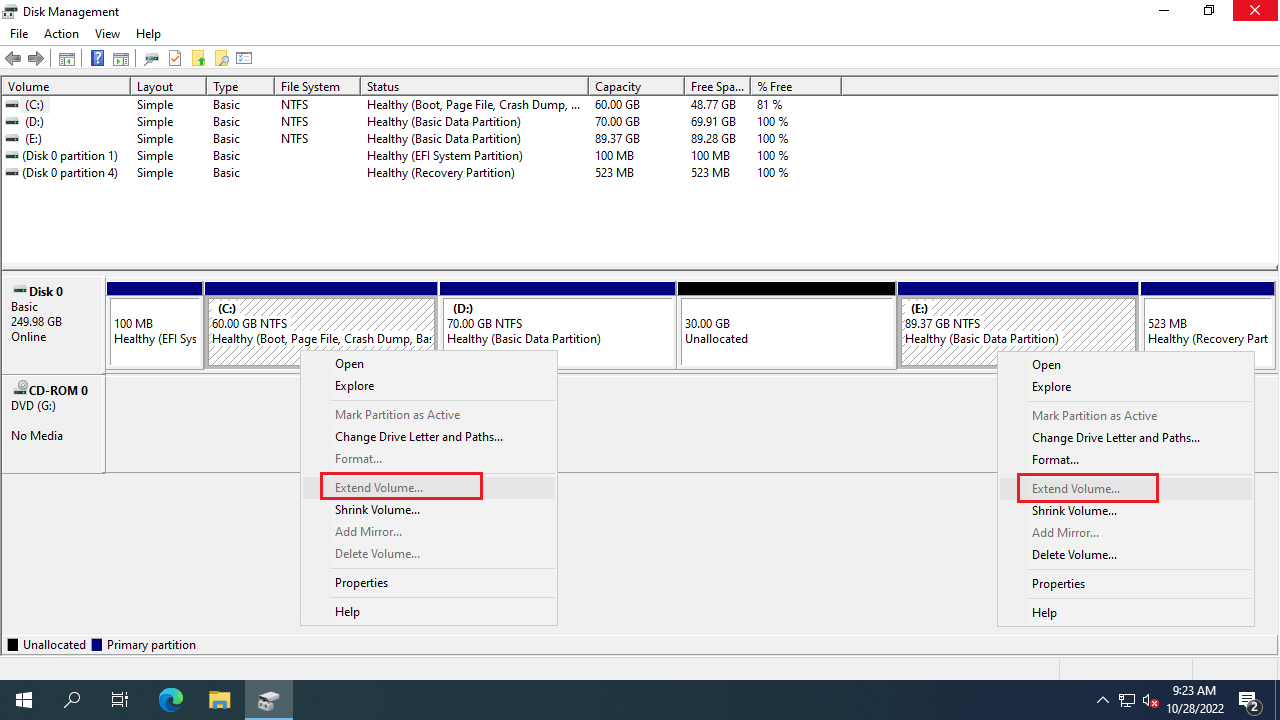
Dans certains serveurs, il y a une partition de Récupération, EFI ou OEM à côté du lecteur C. Dans ce cas, vous ne pouvez en aucun cas obtenir d'espace non alloué adjacent avec l'outil natif de Windows.
2. La partition adjacente est logique
Certaines personnes ont essayé de supprimer la partition adjacente D, mais elles ne peuvent toujours pas étendre le lecteur C sur Server 2022/2025. Si vous rencontrez le même problème, vérifiez si le lecteur D est logique. Dans la Gestion des disques Windows, l'espace "Libre" supprimé d'un lecteur logique ne peut pas être étendu à une partition primaire. L'espace "Non alloué" réduit d'une partition primaire ne peut pas être étendu à un lecteur logique. Comme le lecteur C est une partition primaire dans la plupart des cas, si le lecteur D adjacent est logique, la Gestion des disques ne peut pas étendre le lecteur C même après la suppression de D.
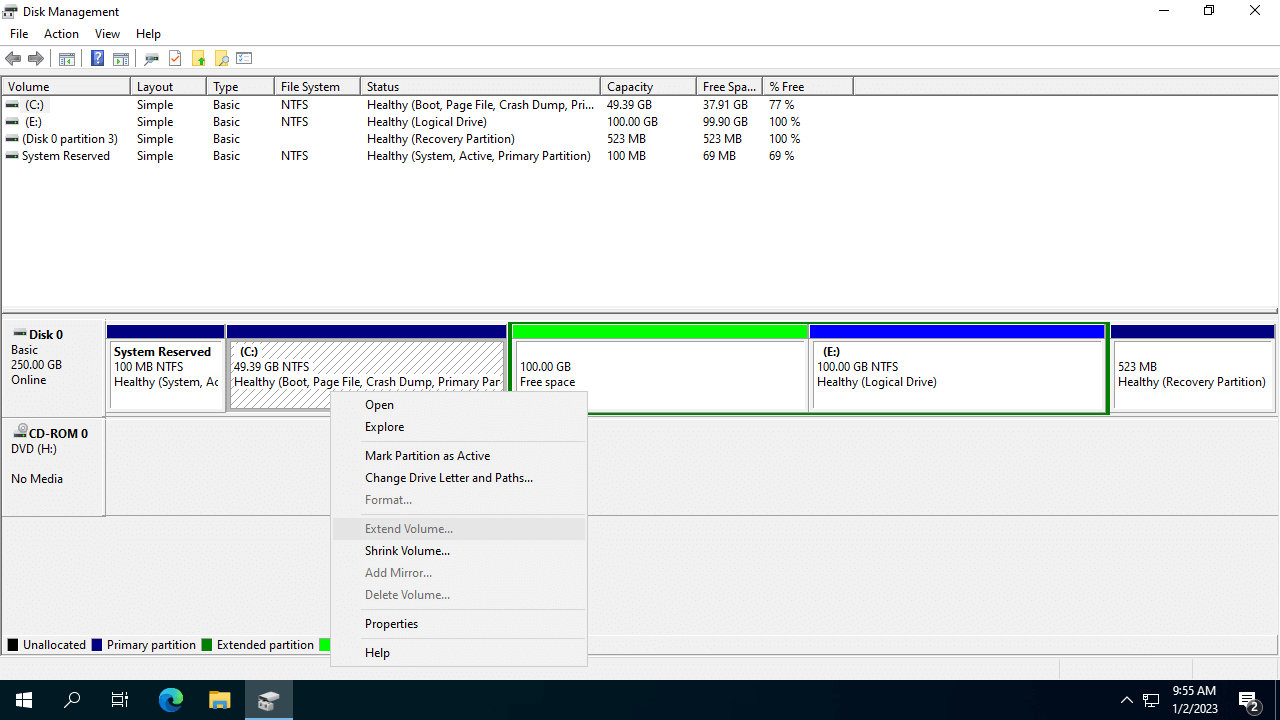
Comme vous le voyez sur la capture d'écran de mon serveur de test. Le lecteur D adjacent est logique, il est transformé en espace "Libre" après sa suppression. "Étendre le volume" est toujours désactivé pour le lecteur C.
3. Restriction de 2 To sur le disque MBR
Si votre disque système est MBR, il existe une autre raison possible pour laquelle vous ne pouvez pas étendre le lecteur C pour Server 2022/2025 avec la Gestion des disques. La taille maximale de partition sur un disque MBR est de 2 To. Si votre disque système fait 3 To, 1 To d'espace sera affiché comme non alloué. Cet espace ne peut pas être étendu à un autre volume ni utilisé pour créer un nouveau volume. Peu de gens rencontrent ce problème car peu de gens utilisent un disque MBR de plus de 2 To pour le système d'exploitation.
Que faire lorsque vous ne pouvez pas étendre le lecteur C dans Server 2022
Méthode 1 - déplacer la partition
Si vous avez réduit le lecteur D et obtenu de l'espace non alloué, vous devez exécuter NIUBI Partition Editor pour déplacer le lecteur D: vers la droite et créer de l'espace non alloué à côté du lecteur C.
Étapes lorsque vous ne pouvez pas étendre le lecteur C dans Windows Server 2022/2025 :
- Télécharger NIUBI Partition Editor, faites un clic droit sur le lecteur D: et sélectionnez "Redimensionner/Déplacer le volume", faites glisser le milieu du lecteur D vers la droite dans la fenêtre contextuelle, puis l'espace non alloué sera déplacé vers la gauche.
- Faites un clic droit sur le lecteur C: et exécutez "Redimensionner/Déplacer le volume", faites glisser la bordure droite vers la droite pour combiner cet espace non alloué.
- Cliquez sur "Appliquer" en haut à gauche pour prendre effet.
S'il y a une partition de Récupération, EFI, OEM ou une autre partition au milieu du lecteur C et D, vous devez continuer à déplacer ces partitions vers la droite. Ce n'est qu'après avoir déplacé l'espace non alloué à côté du lecteur C que vous pourrez étendre le lecteur C avec cet espace.
Regardez la vidéo comment opérer :

Méthode 2 - redimensionner la partition avec NPE
Si vous n'avez réduit aucune partition pour obtenir de l'espace non alloué, exécutez NIUBI Partition Editor pour réduire la partition adjacente. Pour ce faire, faites un clic droit sur la partition adjacente et sélectionnez "Redimensionner/Déplacer le volume", faites glisser la bordure gauche vers la droite dans la fenêtre contextuelle, puis l'espace non alloué sera créé sur la gauche.
Si vous avez supprimé la partition logique D et ne pouvez pas étendre le lecteur C dans Server 2022/2025, suivez les étapes :
- Faites un clic droit sur l'espace "Libre" dans la Gestion des disques Windows et sélectionnez "Nouveau volume simple".
- Exécutez NIUBI Partition Editor pour réduire cette nouvelle partition et créer de l'espace non alloué sur la gauche.
- Étendez le lecteur C avec cet espace non alloué adjacent.
Méthode 3 - convertir MBR en GPT
Lorsque vous ne pouvez pas étendre le lecteur C dans le serveur Windows au-delà de 2 To, convertissez MBR en GPT. Windows Server 2022 et 2025 disposent de la commande MBR2GPT pour aider à convertir le disque système de MBR en GPT sans perdre de données. Si vous souhaitez convertir un disque de données uniquement en GPT, NIUBI Partition Editor peut vous aider.
En plus de réduire, étendre, déplacer la partition et convertir le type de partition de disque dans Windows Server 2022/2025 et les versions précédentes Server 2019/2016/2012/2008/2003, NIUBI Partition Editor vous aide à effectuer de nombreuses autres opérations de gestion de partition de disque.
 © 2009 - NIUBI Technology Tous droits réservés. |