
Comme pour les versions précédentes, le lecteur C devient plein dans le serveur Windows 2022. Lorsque cela se produit, il faut beaucoup de temps pour tout sauvegarder, recréer des partitions, restaurer et vérifier les données. Pour résoudre ce problème plus rapidement et plus facilement, vous pouvez réduire une autre partition pour étendre le lecteur C. Pour accomplir cette tâche, vous pouvez essayer la Gestion des disques intégrée de Windows si vous pouvez supprimer une partition. La meilleure façon est d'exécuter un logiciel de partition sûr pour redimensionner la partition et tout garder intact. Cet article explique comment étendre le lecteur C dans Windows Server 2022 avec l'outil natif et un logiciel de partition sûr.
Étendre le lecteur C dans Windows Server 2022 sans logiciel
Depuis l'ancien Server 2008, il existe déjà une fonction "Étendre le volume" ajoutée dans l'outil de Gestion des disques. Windows Server 2022 possède la même fonction sans amélioration. Pour agrandir le lecteur C dans Server 2022 avec la Gestion des disques, il doit y avoir de l'espace non alloué adjacent sur la droite.
Si vous réduisez le lecteur D ou une autre partition NTFS avec la fonction "Réduire le volume", vous obtiendrez de l'espace non alloué. Mais cet espace non alloué est non adjacent au lecteur C, par conséquent, "Étendre le volume" est grisé. Si vous ne souhaitez pas utiliser de logiciel tiers, la seule méthode consiste à supprimer le lecteur D pour obtenir de l'espace non alloué contigu à droite du lecteur C. De plus, D: doit être la même partition primaire. S'il s'agit d'un lecteur logique, "Étendre le volume" est toujours grisé après la suppression.
Comment étendre le lecteur C dans Windows Server 2022 sans logiciel :
- Appuyez sur les touches Windows + X ensemble, puis cliquez sur Gestion des disques dans la liste.
- Faites un clic droit sur le lecteur D: et sélectionnez "Supprimer le volume" dans la liste, son espace sera alors transformé en "non alloué".
- Faites un clic droit sur le lecteur C: et sélectionnez "Étendre le volume", il vous suffit de cliquer sur Suivant jusqu'à Terminer.
S'il n'y a pas d'erreur de système de fichiers ou d'autre problème, vous pouvez étendre le lecteur C en peu de temps. Si vous ne voulez pas supprimer le lecteur D ou s'il est logique, exécutez un logiciel de partition de serveur à la place. Mais comme il existe un risque potentiel de dommages au système et à la partition, il vaut mieux exécuter le logiciel le plus sûr.
Mieux que d'autres outils, NIUBI Partition Editor dispose d'une technologie avancée pour protéger le système et les données du serveur :
- Mode virtuel - Les opérations seront répertoriées comme en attente, et les partitions de disque ne seront pas modifiées tant que vous n'aurez pas cliqué sur "Appliquer" pour confirmer.
- Annulation à tout moment - Vous pouvez annuler les opérations en cours sans affecter les partitions.
- Restauration en 1 seconde - Si le programme détecte une erreur lors de la modification des partitions de disque, il rétablira automatiquement le serveur à son état d'origine en un éclair.
- Clonage à chaud – Clonez un disque/une partition sans interruption du serveur. Vous pouvez cloner le disque système régulièrement et démarrer à partir du disque cloné immédiatement en cas de panne du disque système.
Trois façons d'étendre le lecteur C dans Server 2022 sans perte de données
Il existe 3 façons d'étendre le lecteur C dans Windows 2022 Server avec NIUBI Partition Editor. Sélectionnez la méthode correspondante en fonction de la configuration de votre partition de disque.
1. Augmenter le lecteur C avec de l'espace libre dans le lecteur D adjacent
Télécharger l'Édition Serveur, vous verrez tous les périphériques de stockage avec la disposition des partitions et d'autres informations dans la fenêtre principale. Dans mon serveur de test, à l'exception des petites partitions réservées, il y a les lecteurs C, D et E sur le Disque 0.
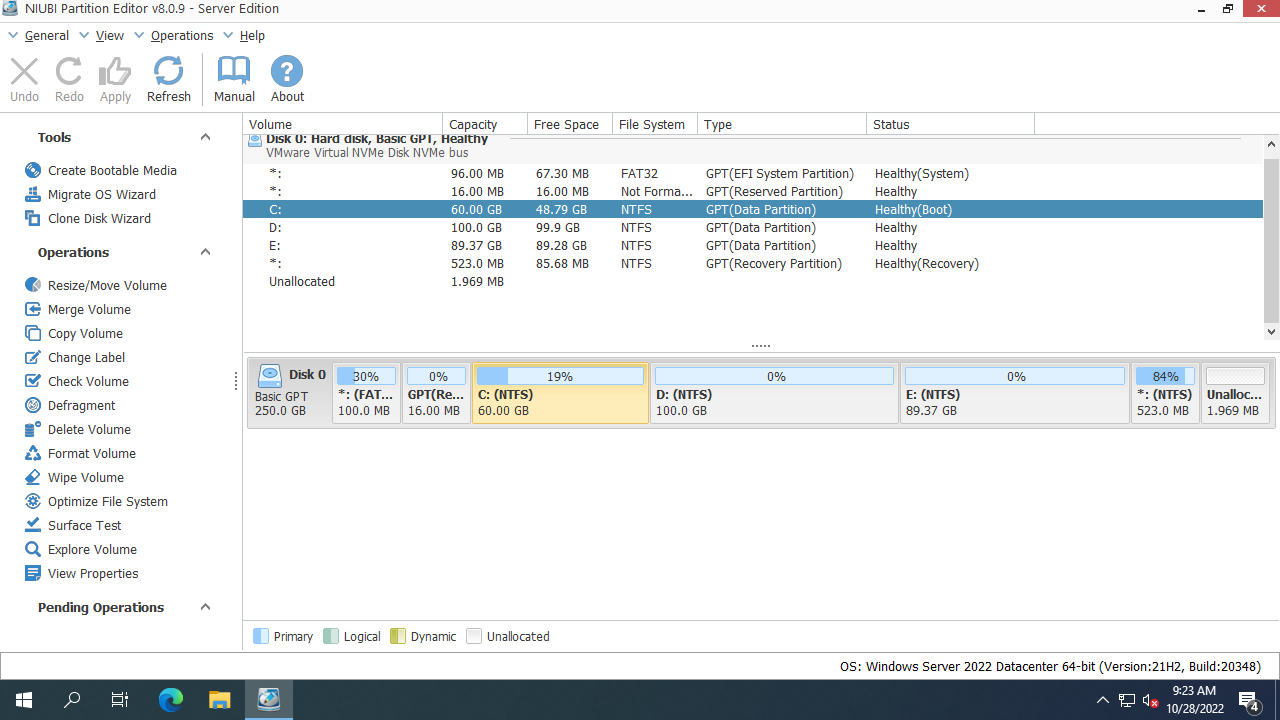
Il y a beaucoup d'espace libre dans le lecteur D adjacent, nous pouvons réduire cette partition pour obtenir de l'espace non alloué sur la gauche, puis ajouter l'espace non alloué au lecteur C.
Pour étendre le lecteur C dans Windows Server 2022 sans perdre de données :
- Faites un clic droit sur le lecteur D: et sélectionnez "Redimensionner/Déplacer le volume". Dans la fenêtre contextuelle, faites glisser la bordure gauche vers la droite, ou entrez une quantité dans la case "Espace non alloué avant".
![Réduire le lecteur D]()
- Faites un clic droit sur le lecteur C: et sélectionnez "Redimensionner/Déplacer le volume", faites glisser la bordure droite vers la droite pour combiner cet espace non alloué.
![Étendre le lecteur C]()
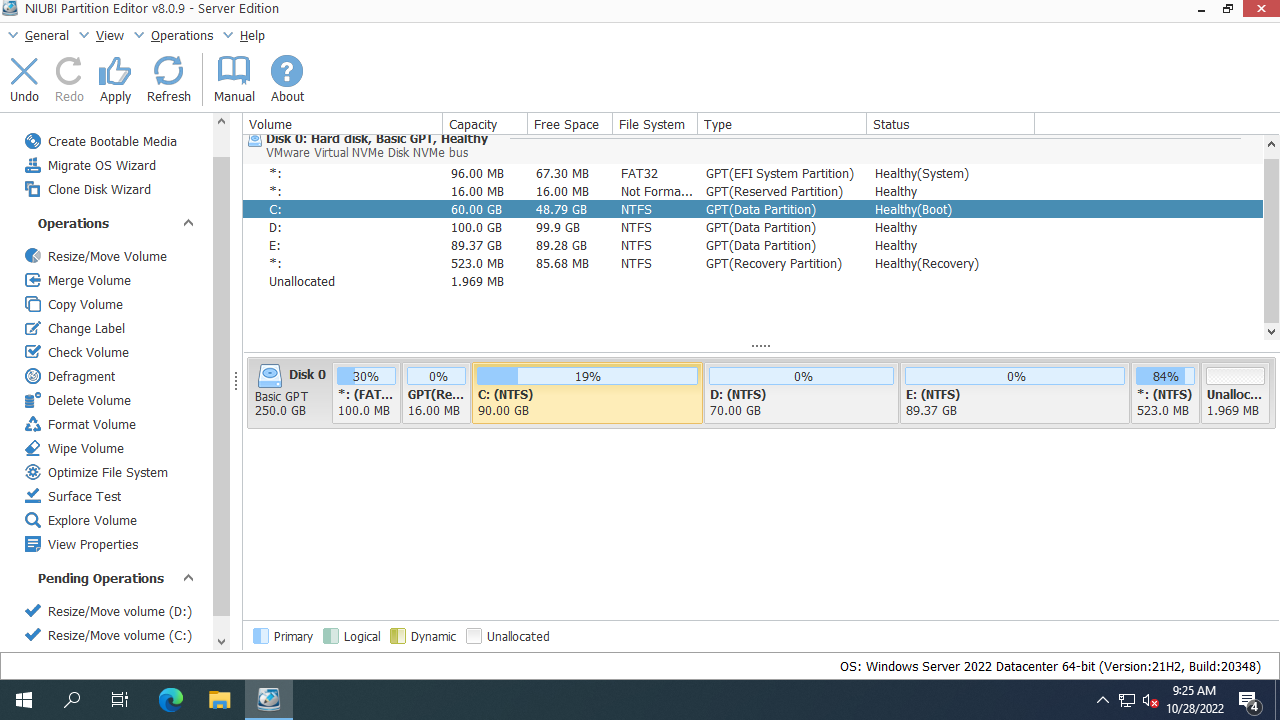
- Cliquez sur "Appliquer" en haut à gauche pour prendre effet, c'est fait.
![Lecteur C étendu]()


2. Agrandir le lecteur C avec la partition E non adjacente
S'il n'y a pas beaucoup d'espace libre dans la partition adjacente de votre serveur, vous pouvez réduire un volume non adjacent sur le même disque. La méthode est similaire mais il y a une étape supplémentaire pour déplacer la partition D vers la droite.
Pour étendre le lecteur C dans Windows Server 2022 avec le lecteur E non adjacent :
- Faites un clic droit sur le lecteur E: et sélectionnez "Redimensionner/Déplacer le volume", faites glisser la bordure gauche vers la droite ou entrez une quantité pour le réduire et créer de l'espace non alloué sur la gauche.
- Faites un clic droit sur le lecteur D: et sélectionnez "Redimensionner/Déplacer le volume", faites glisser le milieu de cette partition vers la droite dans la fenêtre contextuelle. Ensuite, le lecteur D sera déplacé vers la droite et l'espace non alloué sera déplacé vers la gauche en même temps.
- Faites un clic droit sur le lecteur C: et sélectionnez "Redimensionner/Déplacer le volume", faites glisser la bordure droite vers la droite pour combiner l'espace non alloué.
N'oubliez pas de cliquer sur "Appliquer" pour prendre effet. Regardez la vidéo comment étendre le lecteur C dans le serveur Windows 2022 sans perdre de données.

Si vous utilisez n'importe quel type de matrice RAID matérielle, suivez les mêmes étapes. Ne cassez pas la matrice et n'effectuez aucune opération sur le contrôleur RAID.
3. Étendre le lecteur C dans Server 2022 avec un disque plus grand
Dans certains serveurs, il n'y a pas d'autre partition ou pas assez d'espace libre sur le même disque. Dans ce cas, aucun logiciel ne peut étendre le lecteur C en déplaçant de l'espace libre d'un disque différent, car la taille d'un SSD/HDD est fixe. Un disque physique de 500 Go ne peut pas être réduit à 400 Go ou augmenté à 600 Go. Suivez les étapes pour étendre la partition avec de l'espace disque supplémentaire.
Pour agrandir le lecteur C dans Server 2022 avec un disque plus grand :
- Connectez un disque plus grand à ce serveur.
- Faites un clic droit sur l'avant du Disque 0 (dans la plupart des cas) et sélectionnez "Cloner le disque".
- Sélectionnez le disque plus grand et cliquez sur Suivant.
- Modifiez la taille et l'emplacement de la partition. Faites glisser le milieu de cette partition, vous pouvez alors la déplacer. Si vous faites glisser l'une des bordures, vous pouvez réduire ou étendre cette partition. N'oubliez pas de commencer par la dernière partition.
S'il y a une autre partition sur le même disque, une autre option consiste à la copier sur un disque différent et à la supprimer pour créer de l'espace non alloué. En utilisant cette méthode, vous n'avez pas besoin de cloner le disque entier.
Si vous souhaitez étendre le lecteur C dans une VM Server 2022 exécutée sur VMware ou Hyper-V, il n'y a aucune différence s'il y a de l'espace libre disponible sur le disque système. S'il n'y a pas d'espace libre disponible, vous pouvez étendre le disque virtuel à l'aide de l'outil propre à VMware/Hyper-V. Après avoir étendu le disque, l'espace supplémentaire apparaîtra comme 'non alloué' à la fin du disque. Vous pouvez ensuite ajouter cet espace supplémentaire au lecteur C ou à d'autres partitions.
En plus de réduire, déplacer et étendre les partitions dans Windows Server 2022/2025 et les versions précédentes Server 2019/2016/2012/2008/2003, NIUBI Partition Editor vous aide à effectuer de nombreuses autres opérations de gestion de partition de disque.
 © 2009 - NIUBI Technology Tous droits réservés. |